magnificアップスケーラーを慎重に使うためのワークフロー

magnificアップスケーラーを最も効果的に使えるのは、画像をどれだけ大きくしたいかだけでなく、何を元のまま判別できる状態に保つべきかが明確なときです。手元にある最良の元画像から始め、加えたいディテールを説明し、実際に表示するサイズで結果を確認しましょう。

利用できるツールと設定を確認する
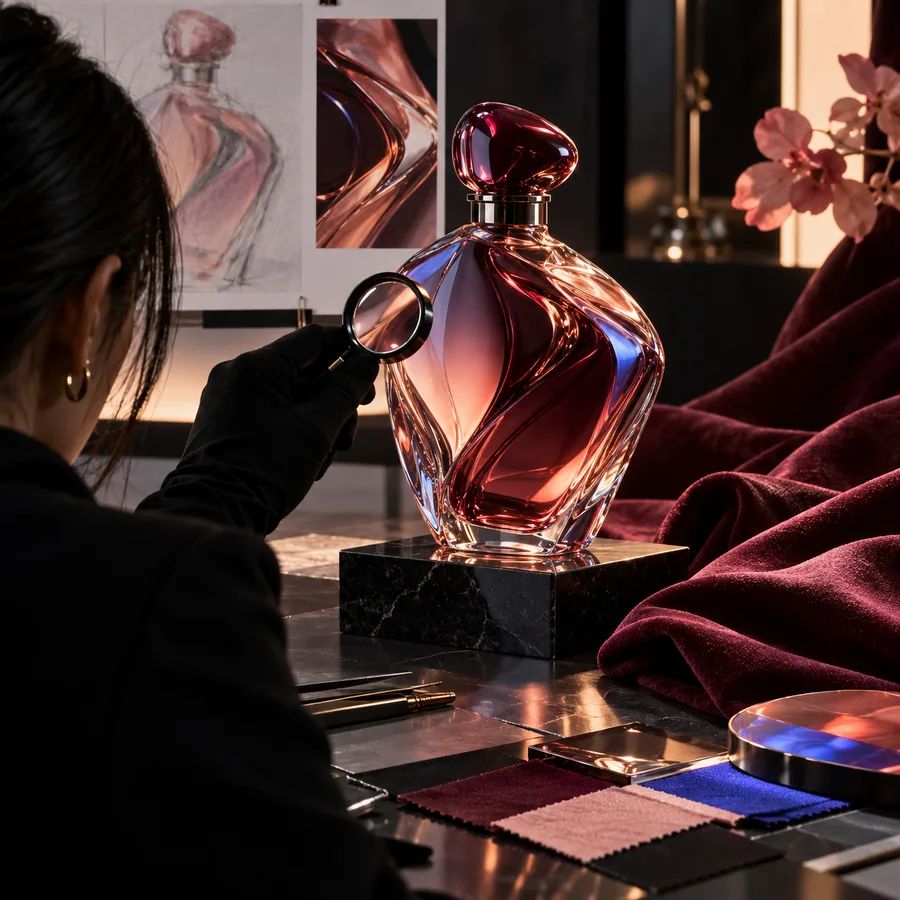
詳細なビジュアル作品の例を示すMagnificのランディングページ画像

事前準備

元画像の品質が高く、何を維持したいかが明確であれば、拡大結果を判断しやすくなります。

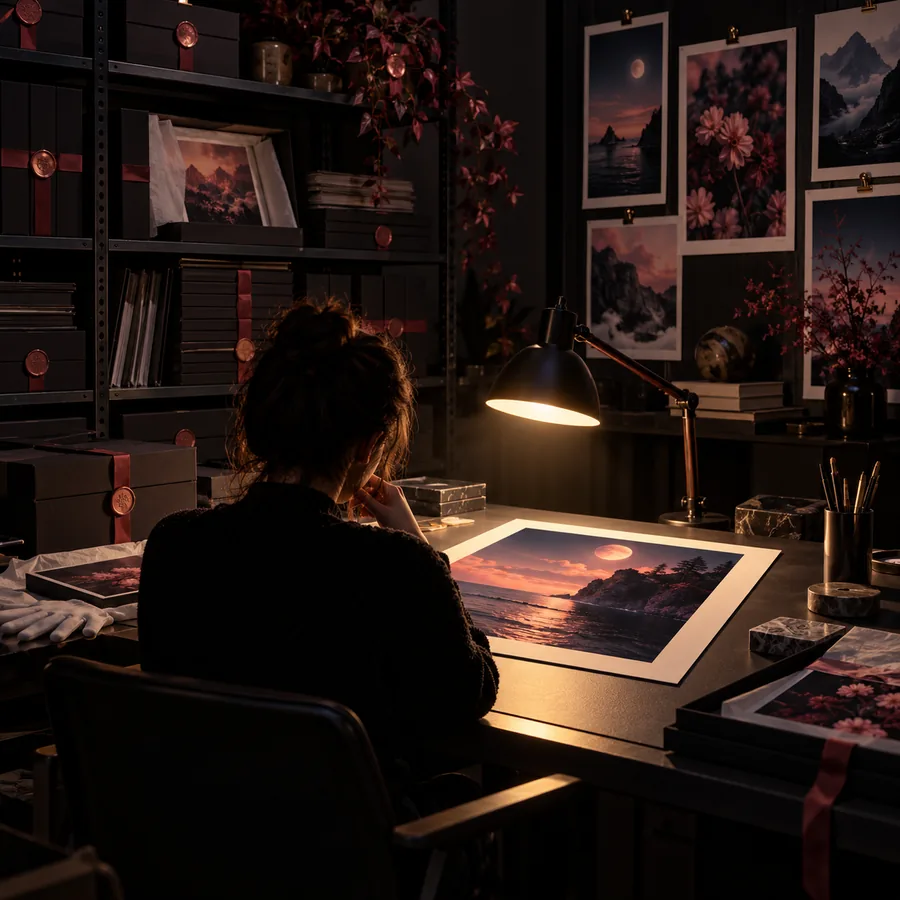
詳細な画像シーンを示すMagnificの機能紹介画像

ステップ1

最も鮮明な元画像を選ぶ

圧縮されたプレビューのスクリーンショットではなく、入手できる中で最も高品質な画像を使いましょう。輪郭が崩れていないか、形が判別できるか、圧縮によるブロック状のノイズが少ないかを確認します。アップスケーラーは欠けた質感を補うことはできますが、ぼやけた看板に実際に何と書かれていたかを確認したり、顔を確実に復元したりすることはできません。手を加えていない元画像を、作業用の画像と並べて残しておきましょう。

  • SNSからダウンロードした画像より、元の書き出し画像を優先しましょう。
  • 文字、顔、ロゴ、商品の特徴など、変えてはいけない要素を特定しましょう。
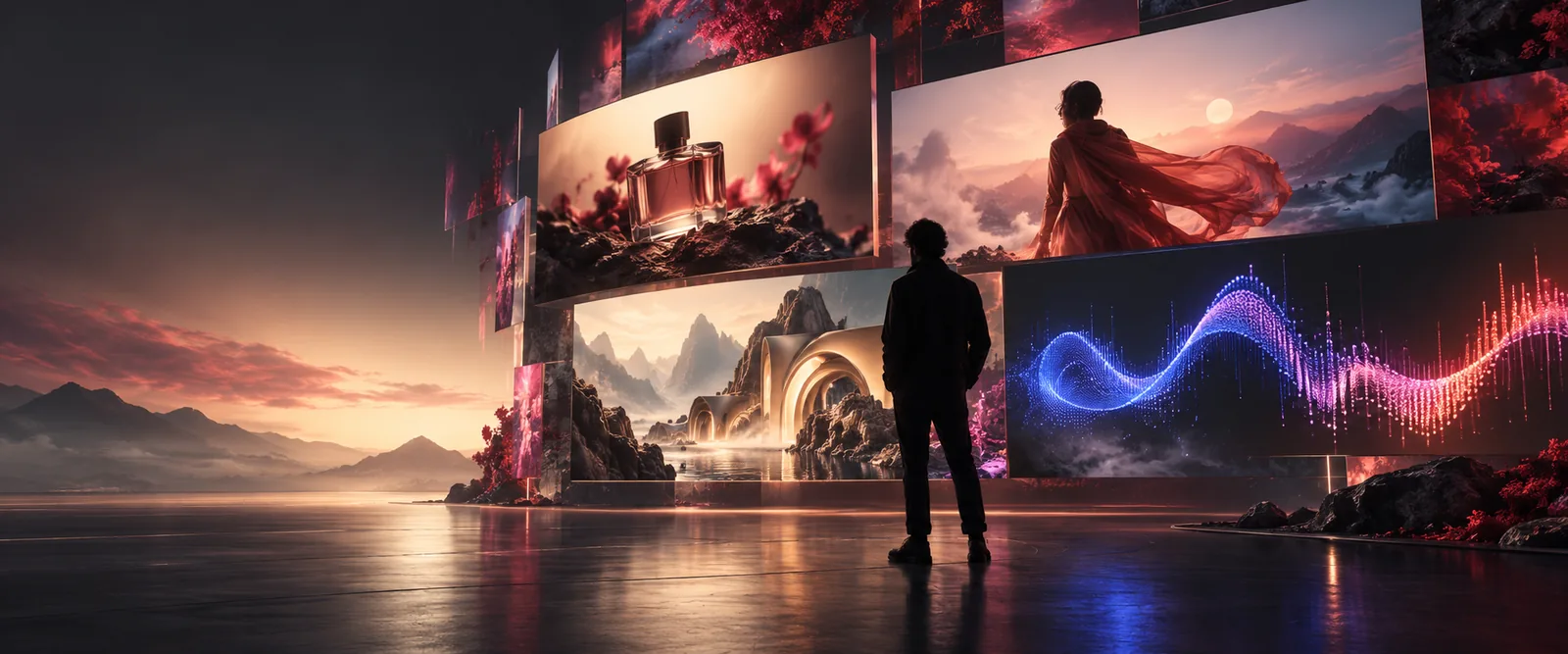
画像の詳細を検討するために使用されるMagnificの機能紹介画像

ステップ2

現実的なディテールの目標を決める

Magnificにディテールの追加を求める前に、完成した画像をどこで使うか決めましょう。小さなWeb画像なら輪郭を整えるだけで十分かもしれませんが、大きく表示すると、作り出された質感や変わってしまった文字が目立つことがあります。成功した結果で何を維持したいか、輪郭、色、表情、素材感、構図などを書き出しましょう。その短いリストが、後で確認するときの具体的な基準になります。

  • 実際に表示するサイズで画像を評価しましょう。
  • 追加された質感は、復元された証拠ではなく、提案として捉えましょう。
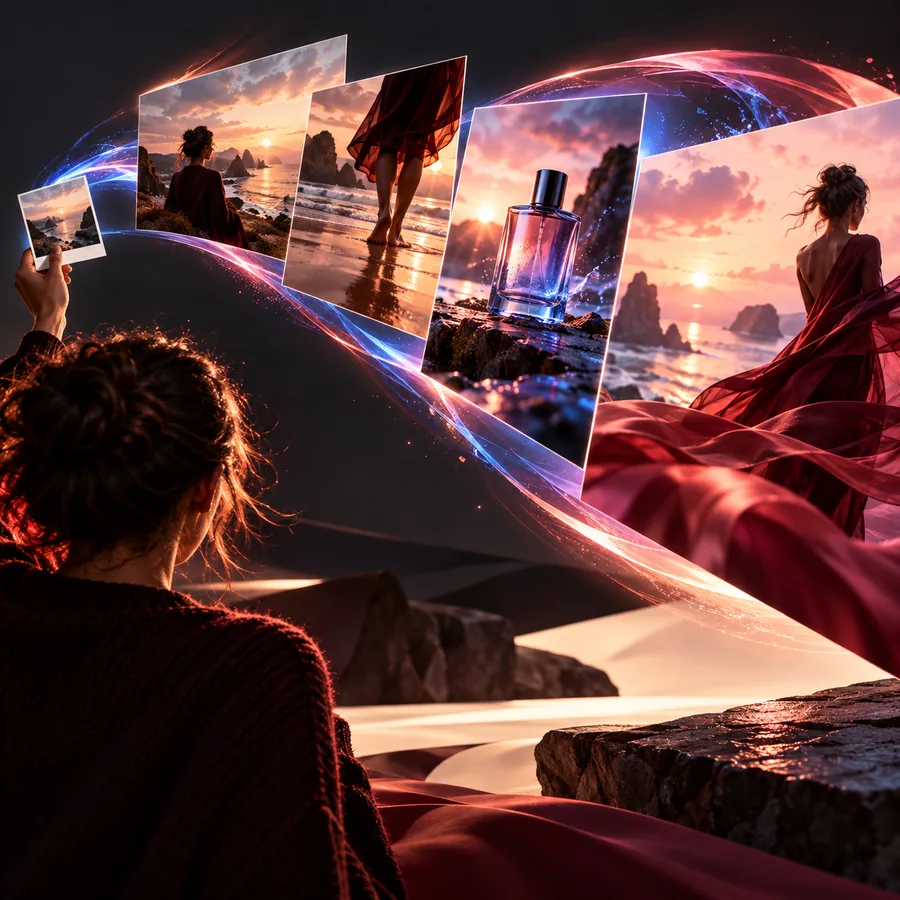
完成したビジュアル処理を示すMagnificの機能紹介画像 元画像への忠実さを優先

ステップ3

拡大とスタイル変更を分けて考える

元画像への忠実さが重要なら、変更を控えめにするよう指定しましょう。新しい雰囲気や明らかに異なる仕上がりを求めるなら、それは元画像をそのまま保つこととは別の作業です。magnificエンハンサーのページでは、そうした幅広い画質向上について説明しています。このワークフローでは、拡大した画像を元画像と比較して評価することに焦点を当てます。

    最初から最後まで一度試す

    最初は画像を1枚、維持したい目標を1つに絞りましょう。その後は一度に1つだけ変更します。

    1. 1

      確認して説明する

      元画像をフルサイズで開きます。顔、印刷されたラベル、製品の輪郭など、特に重要な部分に印を付けます。求めるディテールを平易な言葉で説明し、変更せずに残す必要があるものを明確に指定します。

    2. 2

      控えめに最初の処理を行う

      実際に表示されるコントロールに応じて、利用可能な拡大やディテールのオプションを選択します。インターフェースや設定は異なる場合があります。正確さが重要な場合は、控えめな結果を優先します。元画像と比較できるよう、記憶に頼らずに済むよう、出力を別に保存します。

    3. 3

      比較して修正し、書き出す

      重要な部分を拡大して確認し、その後、最終的な表示サイズに戻します。形状、肌、繰り返しパターン、文字、色を確認します。何かが変化していたら、説明を修正するか、可能であれば変更の強度を下げてから、2回目の処理を行います。

    オプション表

    これはワークフロー上の選択肢であり、特定のインターフェースに必ず存在するコントロールの一覧ではありません。

    忠実度重視の拡大 ディテール重視の拡大
    主な目的 元画像の持ち味を保ちながら、見やすくする。 より目に見えてディテールの豊かな解釈を作成する。
    最適な開始元 重要な特徴がすでに見えている、きれいな元画像。 自然な質感を加えられる余地のある画像。
    プロンプトで重視する点 保持したい形状、色、特徴を指定する。 試したい表面のディテールや仕上がりを説明する。
    顔と本人らしさ 元画像とすべての顔の特徴を入念に比較する。 本人とわかる人物が変わっている出力は、採用しないことを前提にする。
    文字とロゴ 後で手作業で確認できるよう、元のアートワークを保持する。 生成された文字が正確だと決めつけない。
    レビュー方法 元画像と結果を、原寸および最終表示サイズで比較します。 新たなディテールが画像を引き立てているか、それとも注意をそらしているかを確認します。
    停止するタイミング 本質的な内容を変えずに鮮明さが向上した時点で停止します。 追加したディテールが意図した用途に役立たなくなった時点で停止します。

    うまくいかない場合

    画像が大きくなったからといって、必ずしも元画像への忠実度が高くなるわけではありません。小さな文字は、もっともらしくても誤った文字になることがあります。肌や布地には、実在しないパターンが加わる場合があります。すでにシャープ処理された画像では、輪郭が過度に強調されることがあります。元画像の損傷が大きく、そこに何があったのかを特定できない場合は、出力を復元ではなく創造的な解釈として扱ってください。画像全体の見た目を変えることを重視する別の目的については、magnific enhancerページをご覧ください。

    判断時には元画像を残す

    • 重要なディテールを元画像と照合します。
    • クローズアップと最終的な表示サイズの両方で確認します。
    • すべての元画像のコピーを別に保存します。
    画像ツールを探す

    よくある質問

    入手できる中で最も高品質な元画像から始め、未加工のコピーを保存しておきます。特に顔、文字、ロゴ、商品の形状など、正確に維持すべき要素を決めてください。そうすることで、拡大後の結果を確認するための明確な基準が得られます。

    必ずしもそうとは限りません。アップスケーラーは、元画像の情報が少ない部分にもっともらしいディテールを生成できますが、もっともらしさと歴史的または視覚的な正確さは同じではありません。よりシャープな結果が忠実な再構成だと決めつけず、重要な部分を元画像と比較してください。

    まず出力を元画像の横に並べて原寸で確認し、次に実際に使用するサイズで表示します。顔の特徴の変化、歪んだ文字、繰り返しのあるテクスチャ、不自然なエッジ、色の変化を探してください。こうした変化が画像の目的に影響する場合は、結果を却下するか修正してください。

    低解像度の文字には、すべての文字を識別するのに十分な情報が含まれていない場合があります。新たに生成されたディテールによって、誤った文字が鮮明で本物らしく見えることがあります。重要な文字は元のアートワークと照合し、必要に応じて別途修正してください。

    いいえ。追加のテクスチャが役立つ画像もありますが、ポートレート、ロゴ、商品写真の忠実度を下げることもあります。意図した用途に合うディテールの量を選び、追加の変更が元画像と競合し始めた時点で停止してください。

    作成を開始
    作成を開始