Un workflow soigneux pour l’upscaler magnific

L’upscaler magnific est surtout utile lorsque vous savez ce qui doit rester reconnaissable, et pas seulement quelle taille vous souhaitez donner à l’image. Commencez avec la meilleure source dont vous disposez, décrivez le détail souhaité et examinez le résultat à sa taille d’affichage prévue.

Vérifiez les outils et les paramètres disponibles
Image de la page d’accueil de Magnific montrant un exemple de travail visuel détaillé

Prérequis

Une meilleure source et un objectif clair de préservation facilitent l’évaluation d’un agrandissement.

Image présentant une fonctionnalité de Magnific et illustrant une scène détaillée

Étape 1

Choisissez l’original le plus net

Utilisez la version de la meilleure qualité à laquelle vous pouvez accéder, plutôt qu’une capture d’écran d’un aperçu compressé. Recherchez des contours intacts, des formes lisibles et un minimum d’artefacts de compression. Un upscaler peut proposer une texture manquante, mais il ne peut pas vérifier ce qui était écrit sur un panneau flou ni restaurer un visage avec certitude. Conservez l’original intact à côté de votre copie de travail.

  • Privilégiez un export original plutôt qu’un téléchargement depuis les réseaux sociaux.
  • Identifiez le texte, les visages, les logos et les caractéristiques du produit qui ne doivent pas changer.
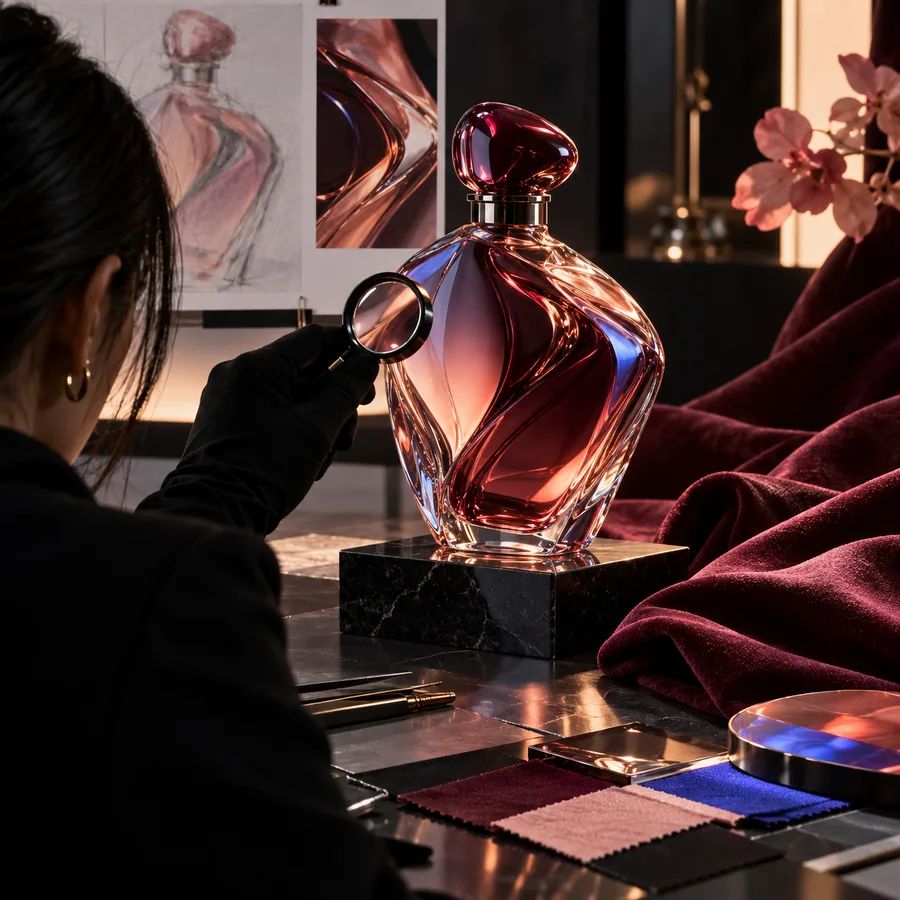
Image présentant une fonctionnalité de Magnific et permettant d’examiner les détails d’une image

Étape 2

Définissez un objectif de détail réaliste

Décidez où l’image finale sera affichée avant de demander à Magnific d’ajouter davantage de détails. Une petite image destinée au web peut nécessiter des contours plus nets, tandis qu’un grand affichage peut révéler des textures inventées ou des lettrages modifiés. Notez ce qu’un résultat réussi devra préserver : la silhouette, la couleur, l’expression, la matière ou la composition. Cette courte liste vous donne des éléments concrets à vérifier ensuite.

  • Évaluez l’image à sa taille d’affichage prévue.
  • Considérez la texture ajoutée comme une suggestion, et non comme une preuve retrouvée.
Image présentant une fonctionnalité de Magnific et illustrant un rendu visuel finalisé La fidélité d’abord

Étape 3

Séparez l’agrandissement de la restylisation

Demandez de la retenue lorsque la fidélité est importante. Si votre objectif est de créer une nouvelle ambiance ou une finition sensiblement différente, il s’agit d’une tâche différente de celle qui consiste à préserver l’original. La page de l’enhancer magnific couvre cet objectif d’amélioration plus large ; ce workflow reste axé sur l’évaluation d’une image agrandie par rapport à sa source.

    Un parcours complet

    Utilisez une seule image et un seul objectif de préservation pour le premier essai ; ne modifiez ensuite qu’un seul élément à la fois.

    1. 1

      Inspecter et décrire

      Ouvrez l’original en taille réelle. Marquez les zones les plus importantes, comme un visage, une étiquette imprimée ou le contour d’un produit. Décrivez le niveau de détail souhaité en termes simples et nommez explicitement tout ce qui doit rester inchangé.

    2. 2

      Effectuer une première passe prudente

      Choisissez les options d’agrandissement et de détail disponibles en fonction des commandes que vous voyez réellement ; les interfaces et les réglages peuvent varier. Privilégiez un résultat mesuré lorsque la précision est importante. Enregistrez le résultat séparément afin de pouvoir le comparer à l’original plutôt que de vous fier à votre mémoire.

    3. 3

      Comparer, réviser et exporter

      Zoomez sur les zones critiques, puis revenez à la taille d’affichage finale. Vérifiez les formes, la peau, les motifs répétés, le texte et les couleurs. Si quelque chose a dérivé, modifiez votre description ou réduisez l’intensité de la modification lorsque cela est possible, puis effectuez une seconde passe.

    Tableau des options

    Il s’agit de choix de flux de travail, et non d’une liste de commandes garanties dans une interface particulière.

    Agrandissement privilégiant la fidélité Agrandissement privilégiant le détail
    Objectif principal Rendre la source plus facile à regarder tout en préservant son caractère. Créer une interprétation visiblement plus détaillée.
    Meilleure source de départ Un original net dont les caractéristiques importantes sont déjà visibles. Une image offrant suffisamment de place pour une texture plausible.
    Accent mis dans l’invite Nommez les formes, les couleurs et les caractéristiques à préserver. Décrivez le détail de surface ou la finition que vous souhaitez explorer.
    Visages et identités Comparez attentivement chaque caractéristique du visage avec la source. Attendez-vous à rejeter les résultats qui modifient une personne reconnaissable.
    Texte et logos Conservez l’illustration originale pour une vérification manuelle ultérieure. Ne supposez pas que le lettrage généré sera exact.
    Méthode de vérification Comparez l’original et le résultat à taille réelle et à la taille d’affichage finale. Vérifiez si les nouveaux détails améliorent l’image ou la détournent de son objectif.
    Quand s’arrêter Arrêtez-vous lorsque la clarté s’améliore sans modifier le contenu essentiel. Arrêtez-vous lorsque les détails ajoutés ne servent plus l’utilisation prévue.

    Ce qui ne fonctionne pas

    Une image plus grande n’est pas automatiquement plus fidèle. Un texte minuscule peut devenir convaincant, mais former des lettres incorrectes ; la peau et les tissus peuvent gagner des motifs inventés ; les images déjà accentuées peuvent développer des contours trop marqués. Si la source est trop endommagée pour déterminer ce qui s’y trouvait, considérez le résultat comme une interprétation créative plutôt que comme une restauration. Pour un objectif différent axé sur la modification de l’apparence générale de l’image, consultez la page de l’outil enhancer magnific.

    Gardez l’original pour guider vos décisions

    • Vérifiez les détails essentiels par rapport à l’original.
    • Examinez l’image en gros plan et à sa taille d’affichage finale.
    • Conservez une copie distincte de chaque image source.
    Explorer les outils d’image

    FAQ

    Commencez par l’original de la meilleure qualité disponible et conservez une copie intacte. Déterminez les éléments qui doivent rester fidèles, notamment les visages, les lettrages, les logos et les formes des produits. Vous disposerez ainsi d’une base claire pour examiner le résultat agrandi.

    Pas nécessairement. Un outil d’agrandissement peut créer des détails plausibles lorsque la source contient peu d’informations, mais plausible ne signifie pas historiquement ou visuellement exact. Comparez les zones importantes avec la source plutôt que de supposer qu’un résultat plus net constitue une reconstruction fidèle.

    Examinez le résultat à côté de l’original à taille réelle, puis affichez-le à la taille à laquelle il sera réellement utilisé. Recherchez les modifications des traits du visage, les textes déformés, les textures répétées, les contours inhabituels et les variations de couleur. Rejetez ou corrigez le résultat lorsque ces changements nuisent à l’objectif de l’image.

    Les lettres en basse résolution peuvent ne pas contenir suffisamment d’informations pour identifier chaque caractère. Les détails nouvellement générés peuvent rendre un lettrage incorrect net et convaincant. Pour les textes importants, vérifiez-les par rapport à l’illustration originale et corrigez-les séparément si nécessaire.

    Non. Une texture supplémentaire peut améliorer certaines images, mais rendre un portrait, un logo ou une photographie de produit moins fidèle. Choisissez le niveau de détail qui correspond à l’utilisation prévue et arrêtez-vous lorsque les changements supplémentaires commencent à concurrencer l’original.

    Commencer à créer
    Commencer à créer