Bilddetails

Sehen Sie in jedem Bild mehr mit dem magnific Enhancer

Der magnific Enhancer bietet eine gezielte Möglichkeit, über die Verfeinerung von Bildern nachzudenken: Bewahren Sie das Motiv, stellen Sie nützliche Details wieder her und vermeiden Sie das Hinzufügen von Texturen, die ursprünglich nicht vorhanden waren. Verwenden Sie den folgenden Prompt als Ausgangspunkt und passen Sie die Anweisungen an Ihr Ausgangsbild an.

An den Partner übergebener Prompt
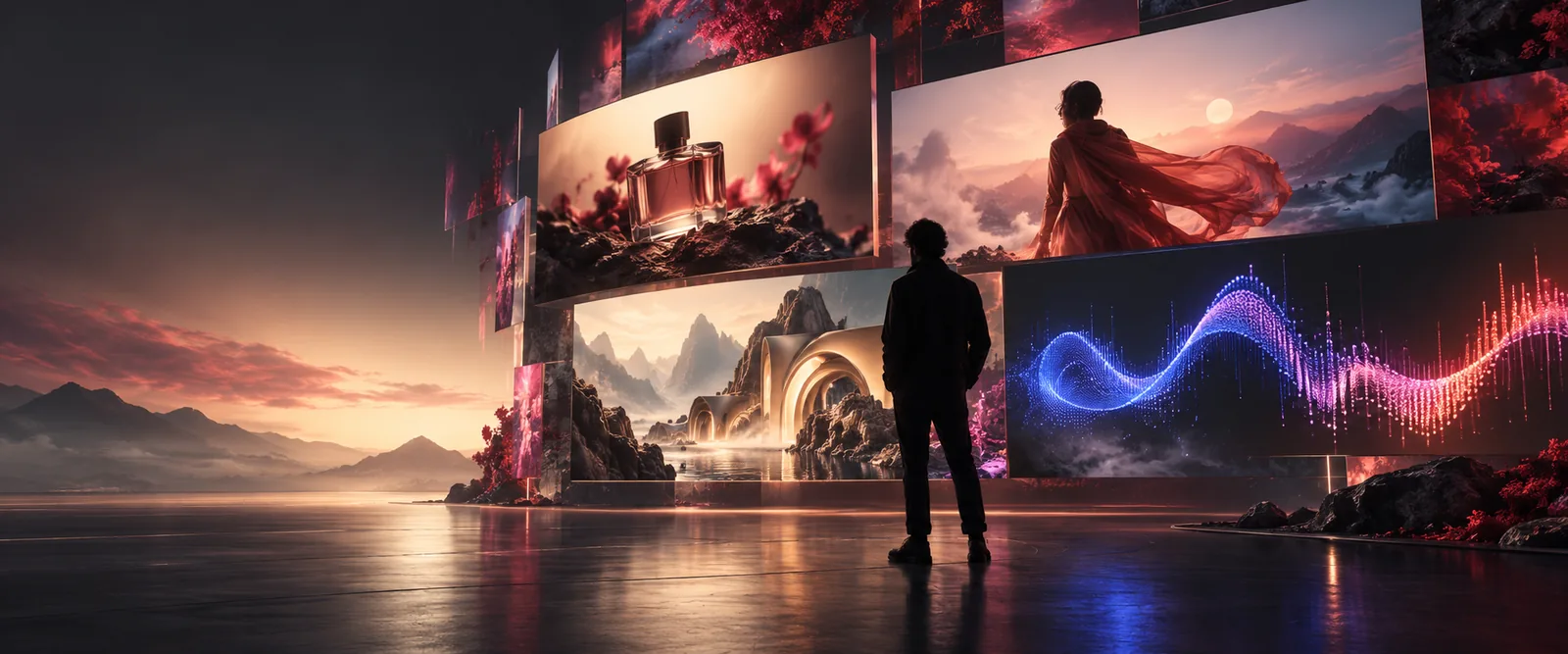
Detaillierte Bildverbesserungsszene mit einem verfeinerten Motiv

Was der Enhancer verbessern soll

Eine gute Verbesserung bedeutet mehr, als ein Bild schärfer aussehen zu lassen. Sie ist ein kontrolliertes Gleichgewicht zwischen sichtbaren Details, glaubwürdiger Textur und dem Charakter des Originals.

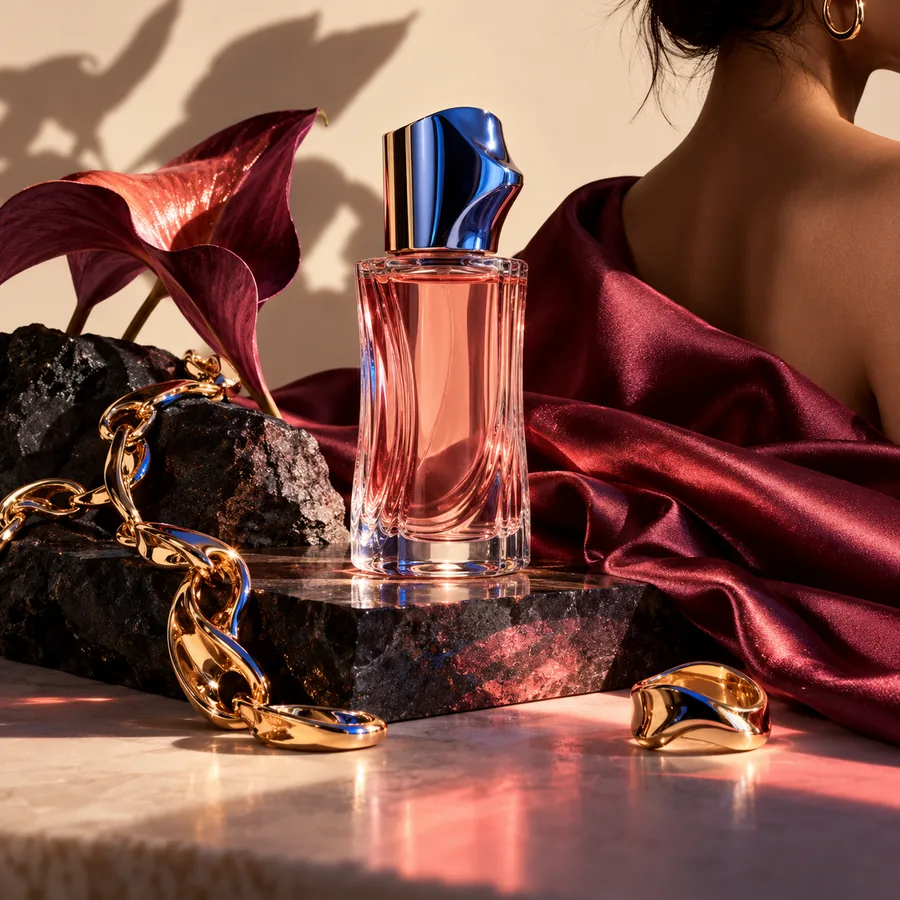
Strukturierte visuelle Details in einem verbesserten Bild Struktur

Schritt 1

Stellen Sie zuerst die Struktur wieder her

Beginnen Sie mit den Informationen, die das Motiv definieren: Gesichtszüge, Produktkonturen, Schriftzüge, architektonische Linien oder die Silhouette eines Objekts. Eine klare Anweisung zur Verbesserung räumt diesen Strukturen Vorrang ein, bevor dekorative Texturen hinzugefügt werden.

  • Bewahren Sie die ursprüngliche Komposition
  • Geben Sie Kanten und wichtigen Formen Priorität
  • Beschreiben Sie, was unverändert bleiben muss
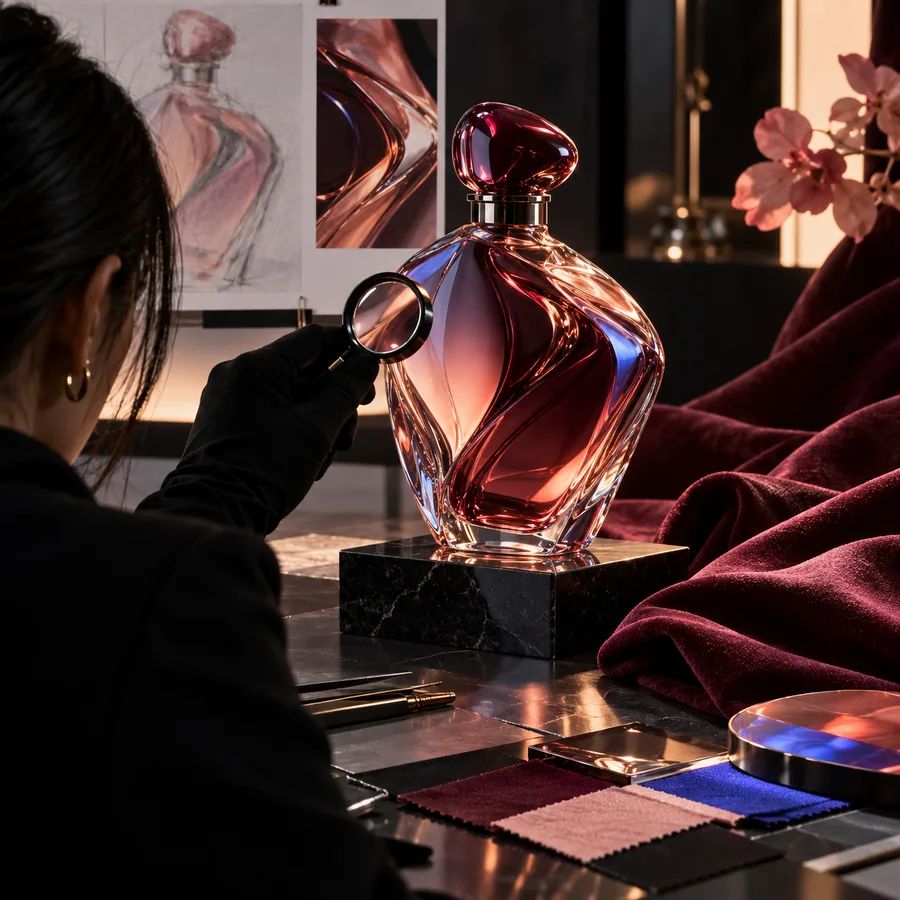
Natürliche Oberflächentextur in einem verfeinerten Bild Textur

Schritt 2

Fügen Sie Textur mit Zurückhaltung hinzu

Textur kann ein Ergebnis ausdrucksstärker machen, doch zu viel davon kann Haut in Rauschen, Stoff in sich wiederholende Muster oder Oberflächen in künstliche Details verwandeln. Präzise Formulierungen helfen dabei, das Ergebnis im Ausgangsbild zu verankern.

  • Benennen Sie das Material oder die Oberfläche
  • Bitten Sie um natürliche Variationen
  • Vermeiden Sie übertriebene Schärfe
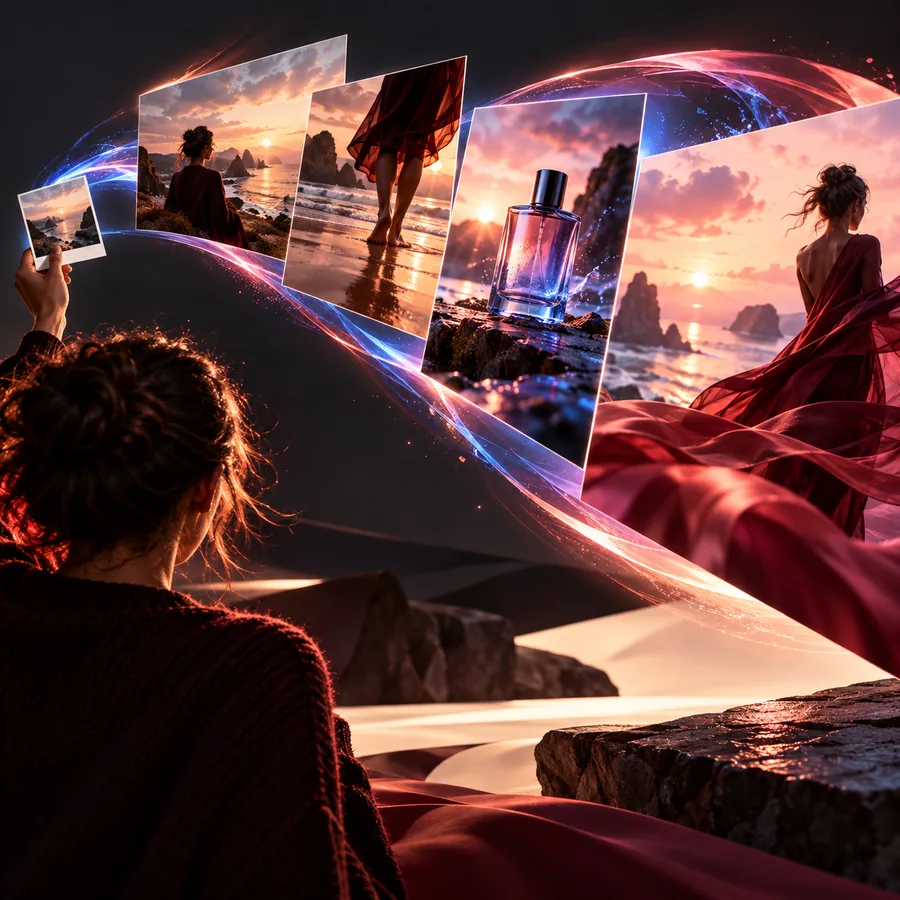
Glaubwürdige Beleuchtung und Details nach der Bildverbesserung Detailtreue

Schritt 3

Das Bild glaubwürdig halten

Das beste Ergebnis wirkt auch nach der Verfeinerung noch wie dasselbe Bild. Erwähne Identität, Beleuchtung, Farbverhältnisse und Perspektive, wenn sie wichtig sind, damit die Verbesserung die Vorlage unterstützt, statt sie zu ersetzen.

  • Identität und Beleuchtung bewahren
  • Perspektive konsistent halten
  • Kleine Bereiche in voller Größe überprüfen

Drei Schritte für eine sauberere Verbesserung

Eine wiederholbare Abfolge erleichtert den Vergleich der Ergebnisse und hilft dabei, den Teil des Prompts zu identifizieren, der verfeinert werden muss.

  1. 1

    Die Vorlage beschreiben

    Bestimme den Bildtyp, das Hauptmotiv und die wichtigsten Details. Sage, was unverändert bleiben soll, bevor du ein stärkeres Finish anforderst.

  2. 2

    Die Deta Richtung festlegen

    Wähle eine Ausdrucksweise, die zum gewünschten Ergebnis passt: natürliche Textur, klare Kanten, gut lesbare Details, weiches Finish oder kontrollierte Restaurierung. Vermeide es, vage Qualitätsbegriffe aneinanderzureihen.

  3. 3

    Prüfen und verfeinern

    Vergleiche das Ergebnis mit der Vorlage im Gesicht, an den Kanten, im Text und im Hintergrund. Wenn ein Detail erfunden wirkt, passe die Anweisung in Richtung Erhaltung und Realismus an.

Grenzen und kritische Bereiche

Eine Verbesserung kann ein Bild klarer machen, aber sie kann Informationen, die die Vorlage nie erfasst hat, nicht zuverlässig wiederherstellen. Der Vergleich ist am nützlichsten, wenn du sowohl die Verbesserung als auch die Interpretation prüfst.

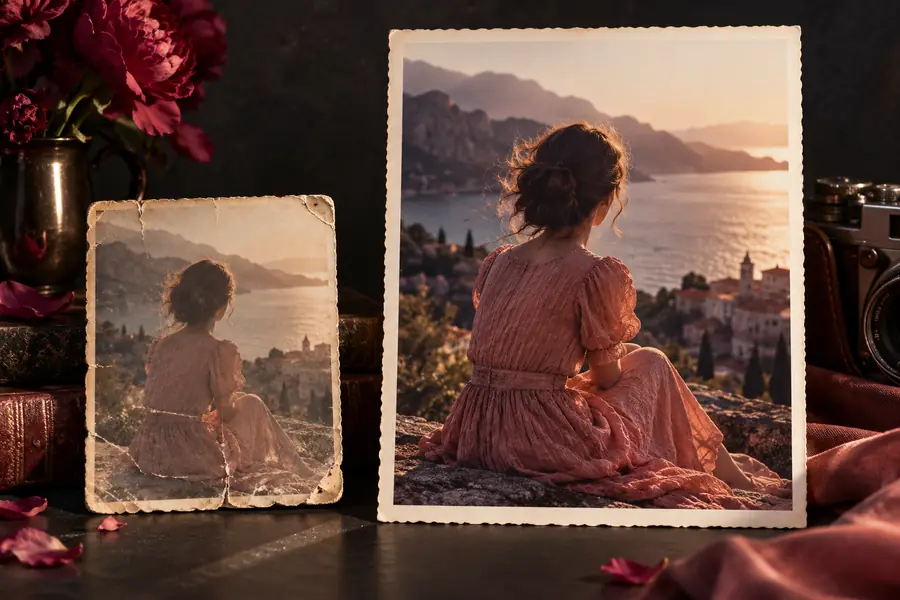
Quellbild vor der Verbesserung
Vorlage
Verfeinertes Bild nach der Verbesserung
Verbessert

Sieh dir Gesichter, Text, wiederholte Muster und feine Kanten genau an. Ein überzeugendes Ergebnis sollte nützliche Klarheit hinzufügen, ohne das Motiv zu verändern, Schrift zu erfinden oder jede Oberfläche unnatürlich scharf wirken zu lassen.

VorlageVerbessert

Wo Bildverbesserung ihren Platz verdient

Verschiedene Motive benötigen unterschiedliche Anweisungen. Diese Anwendungsfälle zeigen, wie du das Ziel festlegst, bevor du mit der Verfeinerung eines Bildes beginnst.

Portrait-Ersteller

Ein Porträt hat eine gute Pose und einen guten Gesichtsausdruck, wirkt aber an den Augen, Haaren oder der Kleidung weich.

Fordern Sie natürliche Details in Gesicht und Haar an und bewahren Sie dabei Identität, Ausdruck, Hautton und die ursprüngliche Beleuchtung.

magnific Upscaler

Produktteams

Ein Produktbild benötigt klarere Konturen und besser erkennbare Oberflächendetails für eine Präsentation oder einen Kampagnenentwurf.

Beschreiben Sie Material, Kanten, Beschriftungen und Hintergrund getrennt, damit die Optimierung das Produkt hervorhebt, ohne es umzugestalten.

magnific Upscaler

Archiv- und Druckprojekte

Ein älterer Scan oder ein kleines Bild hat eine gelungene Komposition, aber nicht die nötige Schärfe für ein größeres Anzeigeformat.

Achten Sie darauf, die ursprünglichen Merkmale und Proportionen zu bewahren, und prüfen Sie das Ergebnis anschließend auf erfundene Texturen oder veränderte Schriftzüge.

magnific Upscaler

Prompt-Muster zum Anpassen

Die besten Prompts benennen das Motiv, die wichtigen Details und die Grenzen der Bearbeitung. Nutzen Sie diese Beispiele als knappe Ausgangspunkte statt als starre Formeln.

  1. 1 Prompt, wörtlich
    Enhance this portrait with natural skin texture, crisp eyes, soft hair detail, and clean edges while preserving the original expression.
    Porträtdetails Gesicht · Haare · Ausdruck
    Verbessertes Porträt mit natürlichen GesichtsdDetails Porträt Ergebnis
  2. 2 Prompt, wörtlich
    Refine this product image with precise contours, realistic material texture, readable details, and the same lighting and composition.
    Produktdetails Kanten · Material · Beschriftung
    Verfeinertes Produktbild mit klareren Konturen Produkt Ergebnis
  3. 3 Prompt, wörtlich
    Improve this scene with believable fine detail in the architecture and foreground while preserving perspective, color, and atmosphere.
    Szenenverfeinerung Struktur · Textur · Atmosphäre
    Detaillierte Szene mit ausgewogener Textur und Struktur Szene Ergebnis

Passen Sie die Nomen und Grenzen an Ihr Ausgangsbild an; bewahren Sie Identität, Komposition und Beleuchtung, wann immer sie wichtig sind.

Eine praktische Qualitätsprüfung

Verwenden Sie diese drei Prüfpunkte, um zu beurteilen, ob eine Verbesserung wirklich nützlich ist und nicht nur intensiver wirkt.

Prüfen Sie Gesichter, Kanten und Text, bevor Sie ein Ergebnis freigeben
3 Bereiche
Vergleichen Sie jede Variante mit dem Originalbild
1 Ausgangsbild
Lehnen Sie hinzugefügte Beschriftungen, Objekte oder eine veränderte Identität ab
0 Erfindungen

Machen Sie aus einem weichen Ausgangsbild einen klareren Ausgangspunkt

Bringen Sie ein konkretes Bild und eine konkrete Absicht mit. Beschreiben Sie das Detail, das Sie wiederherstellen möchten, den Charakter, den Sie bewahren möchten, und die Stellen, an denen Zurückhaltung am wichtigsten ist.

  • Beschreiben Sie das Motiv vor dem Finish
  • Bewahren Sie Identität, Beleuchtung und Komposition
  • Prüfen Sie Details an den Rändern ebenso wie in der Mitte
Ein Bild verbessern

Fragen zum Enhancer, beantwortet

Diese Antworten behandeln die praktischen Fragen, die Menschen stellen, wenn sie einen Workflow zur Bildverbesserung in Betracht ziehen.

Er beschreibt einen Workflow, mit dem nützliche visuelle Details deutlicher sichtbar werden, während das Ausgangsbild erkennbar bleibt. Das Ziel ist nicht einfach maximale Schärfe, sondern ein besseres Gleichgewicht aus Struktur, Textur und Detailtreue.

Nennen Sie das Motiv, identifizieren Sie die Details, die Aufmerksamkeit benötigen, und geben Sie an, was unverändert bleiben muss. Konkrete Anweisungen wie natürliche Hauttextur, saubere Produktkanten oder beibehaltene Perspektive sind nützlicher als die Wiederholung allgemeiner Qualitätsbegriffe.

Er kann Details interpretieren oder rekonstruieren, aber fehlende Informationen lassen sich nicht mit Sicherheit wiederherstellen. Behandeln Sie kleinen Text, Gesichter, wiederholte Muster und feine Kanten als Bereiche, die nach der Verbesserung genau geprüft werden müssen.

In der Regel nein. Maximale Schärfe kann Halos, Rauschen, spröde Texturen oder einen künstlichen Look erzeugen. Eine bessere Anweisung beschreibt den gewünschten Grad an Klarheit und bittet darum, das Ergebnis im Vergleich zum Original natürlich wirken zu lassen.

Sie können sich überschneiden, aber der Schwerpunkt ist unterschiedlich. Ein Upscaler konzentriert sich in der Regel darauf, die nutzbare Bildgröße zu erhöhen, während ein Enhancer sich umfassender auf das Erscheinungsbild und die Interpretation von Details konzentriert. Die richtige Wahl hängt von deinem Ausgangsmaterial und der geplanten Ausgabe ab.

Jetzt erstellen
Jetzt erstellen